

|
|
| Правила Форума редакция от 22.06.2020 |
|
|||||||
|
|
Окажите посильную поддержку, мы очень надеемся на вас. Реквизиты для переводов ниже.   WMZ: Z021474945171 WME: E159284508897 WMUSDT: T206853643180 WMZ: Z021474945171 WME: E159284508897 WMUSDT: T206853643180 4100117770549562 Спасибо за поддержку! 4100117770549562 Спасибо за поддержку!
|
|
 |
|
|
Опции темы | Опции просмотра |
 Language
|
 14.11.2006, 14:39
|
 #1
#1
|
|
Михентий
 
Пол: 
Регистрация: 07.11.2005
Адрес: .::Moscow::.
Сообщений: 2,221
|

Samurize 1.6.3
[color=black]Хочу представить довольно интересный продукт, он в себе совмещает функции как Konfabulator, SysMetrix, DesktopX, AveDesk и прочих клонов осуществляющих мониторинг работы компьютера так и потдерживающих Widgets (правда это понимание у них размазано слегка), ну и что самое главное весь этот продукт (а также его модули) потдерживают технологию скинов. Самое интересное что данный проект проходит при полной технической и рекламной потдержке компании Stardock Скачать\Download Руссификация Введение Большинство к сожалению даже не знает о существовании этой программы, а многие установив её, не разобравшись во всех её богатых настройках, спешат снести с винта. А если немного разобраться, то можно не только изменить внешний вид своего рабочего стола но и начать использовать его с большей пользой, превратив его в подобие приборной панели способной отображать многие скрытые параметры железа и системы, и способной облегчить мониторинг за комьпьютером... Коротко о программе Офицальный сайт программы находится по адресу http://www.samurize.com/, отсюда из раздела Download можно скачать себе дистрибутив программы (5,3Мб, freeware). Здесь же можно посмотреть и скачать понравившиеся конфиги, скрипты, плагины, и помотреть на скриншоты других пользователей. Немного о системных требованиях. Программа не требовательна к системе на которую установлена и видеокарте, нормально работает с Windows XP, 2000, 98, занимая в памяти не более пяти мегобайт (но если увлекаться обвешиванием дополнительными скриптами и плагинами (расширяя возможности), то объем может доходить и до 20 мегабайт). Установка Samurize Качаем. Устанавливаем. Программа состоит из клиента (Сlient), конфигуратора (Config Tool), менеджера проектов (InstanceManager), сервера (SamurizeServer), деинсталятора (Uninstall). Запускаем Client. После запуска в трее появляется иконка Samurize. Клик правой кнопкой мыши вызывает меню. Рекомендуем сразу отметить пункт «Автозагрузка». Из того же меню можно перейти на великий и могучий родной язык (если только вы уже скачали русификатор и скопировали его в папку ****\Lang ). Правда так удобней. Следующий шаг требует отдельного описания. Конфигуратор – редактор Samurize Итак, правый клик на иконке в трее – выбираем «Редактировать файл» или ищем в установочной папке Config.exe, чтобы запустить редактор проектов. Перед нами экран на котором и будет создаватся ваш уникальный конфиг (или, быть может, вам придеться подредактировать по себя чей-либо скачаный с бескрайних просторов интернета конфиг), каждый выберет для себя сам. Теперь немного подробней... Создаем свой Samurize Вся прелесть программы состоит в том, что при желании и небольшом умении владеть каким-нибудь графическим редактором можно создать уникальный конфиг, который изменит не только внешний вид программы, но и будет отображать только то что вам действительно надо. [img]http://img209.**************/img209/5071/intro18yf.gif[/img] Конечный результат бдет зависеть от вашей фантазии. Перед тем как приступить к работе необходимо определиться с тем, что будет служить фоном. Если в качестве фона вы захотите использовать графические изображения то лучше нарисовать их заранее, сохранив их в одном из форматов PNG, JPG, GIF, BMP или ICO. Наиболее удобным кажется PNG из-за неплохой компрессии и поддержки альфа-канала (т.е. прозрачности), а значит и изображение может быть любой формы, а не только прямоугольной... Посмотрите на эти примеры. [img]http://img209.**************/img209/6845/intro29ct.gif[/img] [img]http://img209.**************/img209/6449/intro39la.gif[/img] Теперь можно заняться добавлением элементов. Это может быть текст, сценарий, консольная команда, дата, время, информация о жестком диске, памяти (физической, виртуальной и файла подкачки), быстродействии, сетевому траффику, времени работы, проигрыватели Winamp, Foobar, QCD, информация о заряде батарей ноутбука, отображение информации из MotherBoardMonitor, сетевой карты, почтового сервера; добавте к этому системные счетчики (не только вашего компьютера, но и другого в сети) и др. Все это можно найти в закладке Инструменты и настройки-Элементы-Стандартные задачи-Добавить. Что самое замечательное элементы независимы друг от друга, поэтому их размещение зависит только от вашего замысла. И все элементы, которые вы решите поместить в свой проект могут быть отображены в виде диаграммы, графика, прогрессбара, текста, гистограммы, стрелки, изображения или модуля визуализации, причем настраиваеться и их отображение, и их цвет. Закладка Инструменты и настройки - Элементы - Стандартные задачи - Отображение. В этой статье не будет описано настройка кажого элемента. Это будет отдельная статья подробно описывающая все тонкости этого процесса. Теперь нужно дать имя своему творению и выбрать одноименный конфиг в программе клиенте (в трее). Автор Hank 14.07.2004 Собственно вот еще есть ... Сам использую ... может кому и понадобится ... (Для этого скина вам потребуется МВМ) 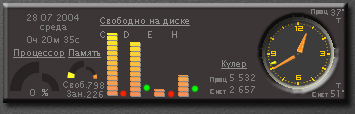 Качать здесь ... http://www.samurize.com/modules/mydo...cid=3&lid=1172 |

|


|
| Эти 3 пользователя(ей) сказали cпасибо за это полезное сообщение: |
|
|
| Реклама: | Мебельный магазин: туалетный столик в стиле лофт с зеркалом - Переходи на сайт! | Магазин бытовой техники: пг 3200-06 к35 - переходи на сайт ТАЙМТВ! | имплантанты зубы | альбат | екаd 400-4 |


 Линейный вид


