

|
|
| Правила Форума редакция от 22.06.2020 |
|
|||||||
|
|
Окажите посильную поддержку, мы очень надеемся на вас. Реквизиты для переводов ниже.   WMZ: Z021474945171 WME: E159284508897 WMUSDT: T206853643180 WMZ: Z021474945171 WME: E159284508897 WMUSDT: T206853643180 4100117770549562 Спасибо за поддержку! 4100117770549562 Спасибо за поддержку!
|
|
 |
|
|
Опции темы | Опции просмотра |
 Language
|
|
|
 06.08.2009, 11:49
|
 #1
#1
|
|
Новичок

Пол: 
Регистрация: 24.06.2008
Сообщений: 2
Репутация: 51
|
 Полезное применение инструмента Clone Stamp (Useful Applications for the Clone Stamp)
 Полезное применение инструмента Clone Stamp Useful Applications for the Clone Stamp Tool Возможно Clone Stamp Tool это один из самых известных инструментов в Фотошопе, но задумывались ли вы вы хоть однажды: а как еще можно его использовать, кроме дублирования пикселей и удаления нежелательных объектов? Эти 2 коротких урока покажут несколько новых применений этого замечательного инструмента. Часть первая, клонирование машины-малышки Прежде, чем мы начнем, бросим взгляд на изображение, которое мы создадим. Вы можете увидеть окончательное уменьшеное изображение ниже или посмотреть полное - здесь 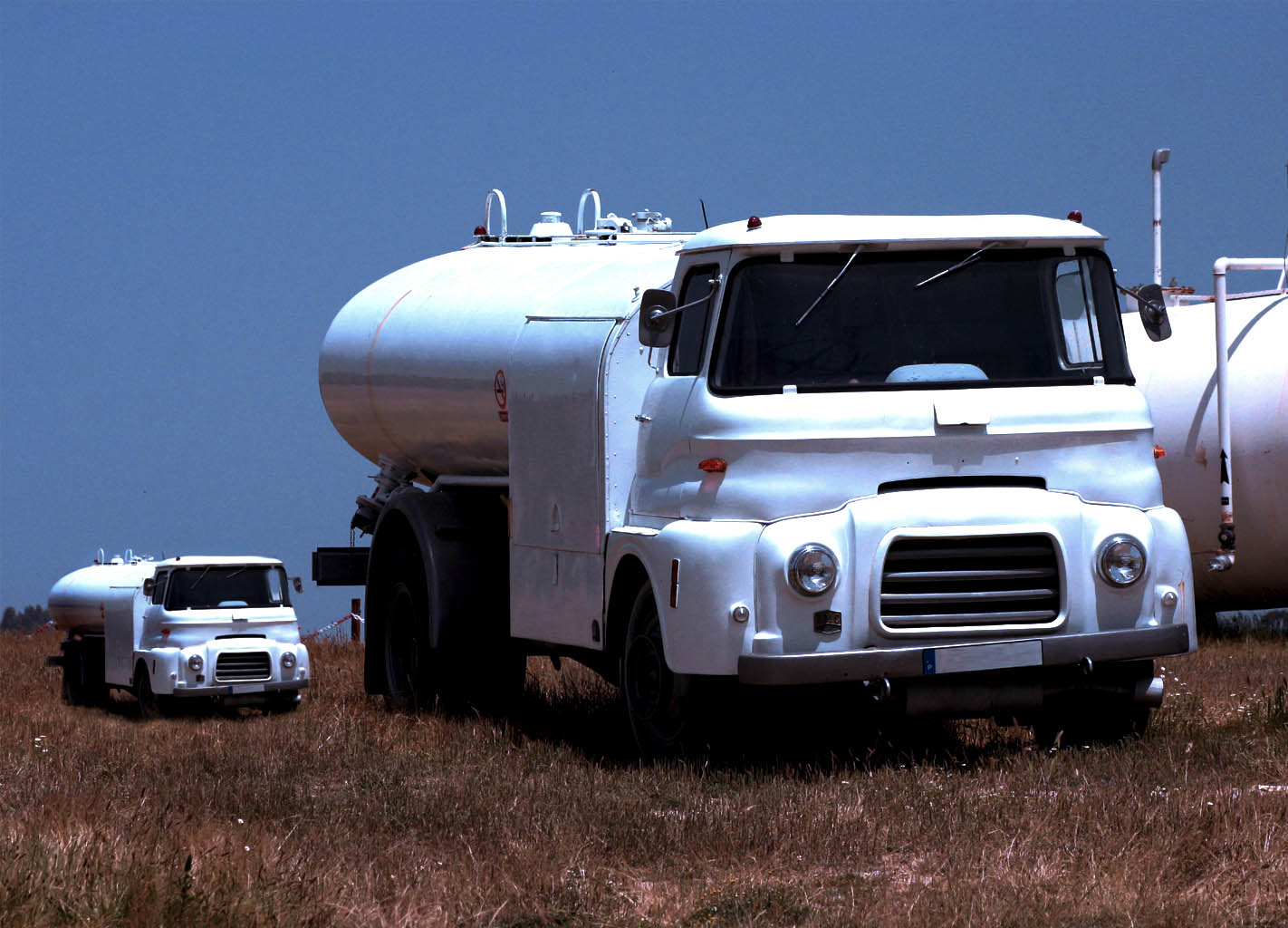 Шаг 1 Прежде всего открываем наш оригинал. Я использовал это изображение старого белого грузовика. Я скопировал изображение в новый документ размерами 1422х1024рх, но вы можете работать с файлом оригинального размера. Вообще-то в моем фото наблюдается уход ББ в фиолетовый спектр. Поэтому я исправлю это, используя 2 корректирующих слоя - Selective color adjustment, только синий цвет и Level Adjustment layer. Почему корректирующие слои? Что ж, потому что все корректировки будут применены ко всем слоям документа, при этом не изменяя оригинальное изображение. Слой с изображением переименуем в "Truck". 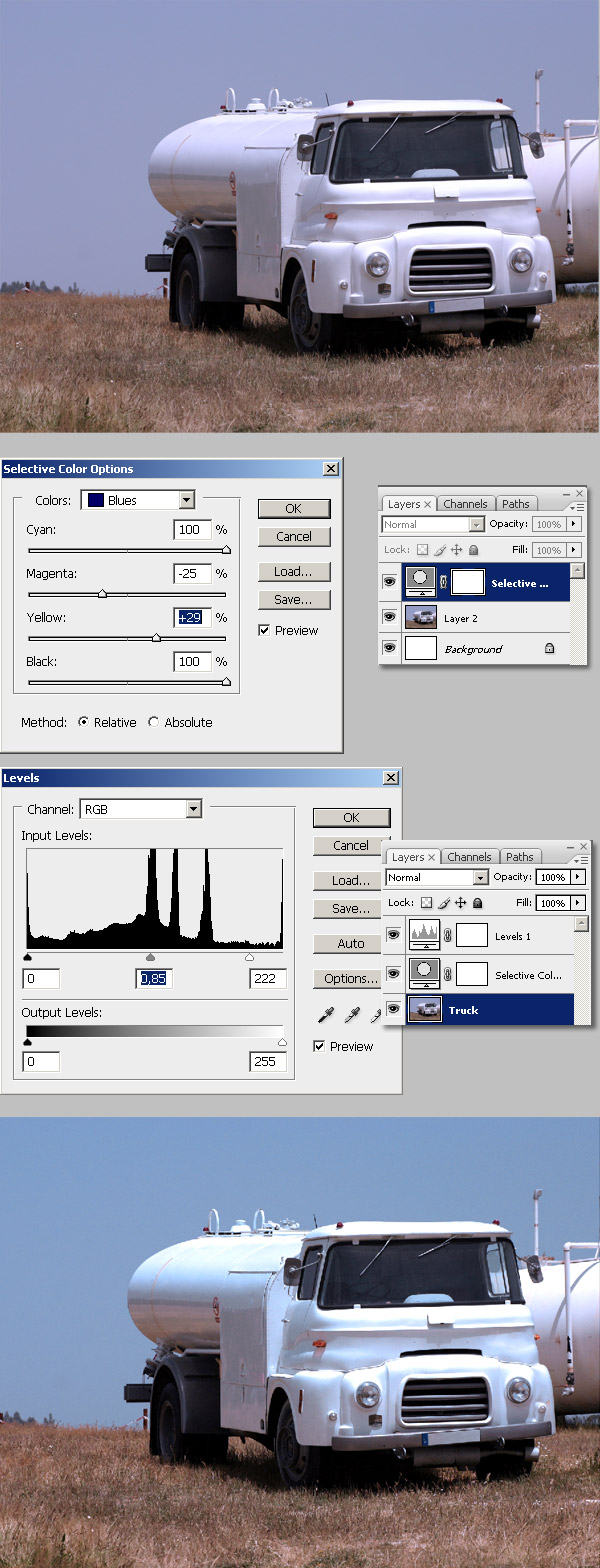 Шаг 2 Теперь отметим слой "Truck" в закладке слоев и выбираем инструмент Clone Stamp. Размер кисти выставляем на 50рх и жескость (Hardness) - 0%. Выбираем при помощи Alt-Click точку клонирования где-либо на изображении, лучше всего верхний левый угол грузовика. Также идем Window > Clone source для показа дополнительных параметров. 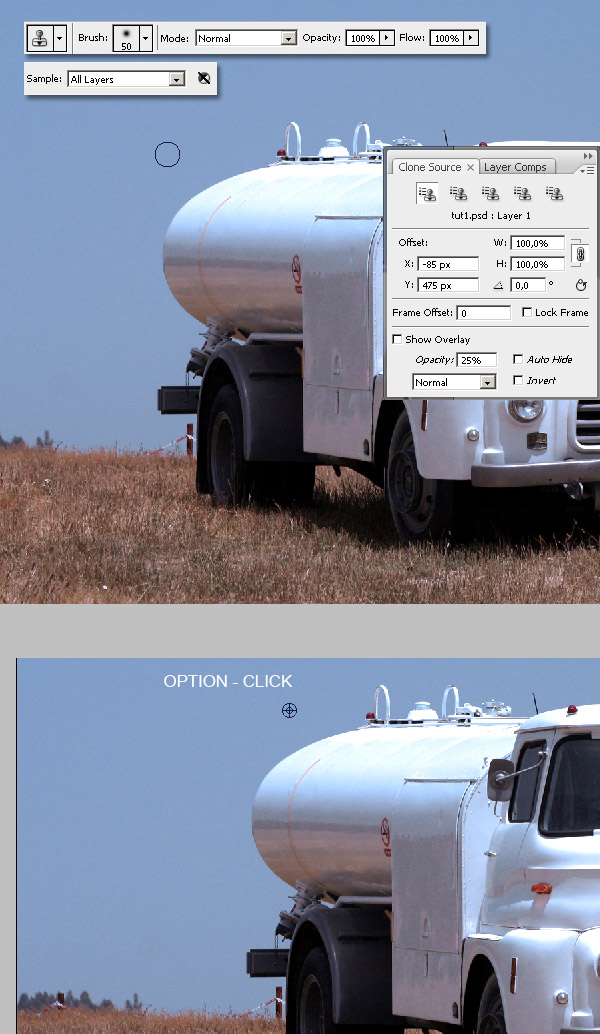 Шаг 3 Когда у вас есть выбраная точка клонирования, создаем новый слой над слоем "Truck" и называем его "Mini truck". В окне Clone Source отмечаем опцию Show Overlay. Это даст нам прозрачную копию исходника клонирования. Попробуйте подвигать вашу кисть, чтоб увидеть как это работает. Теперь в окне Clone source измените следующие значения: W: 30% и H: 30%. Таким образом вы изменили размер клонируемого изображения до 30% от оригинального размера. Далее, поместите прозрачное перекрытие в подходящем месте и начинайте рисовать, пока не сдублируете весь грузовик. Помните, что работать надо на слое "Mini truck". 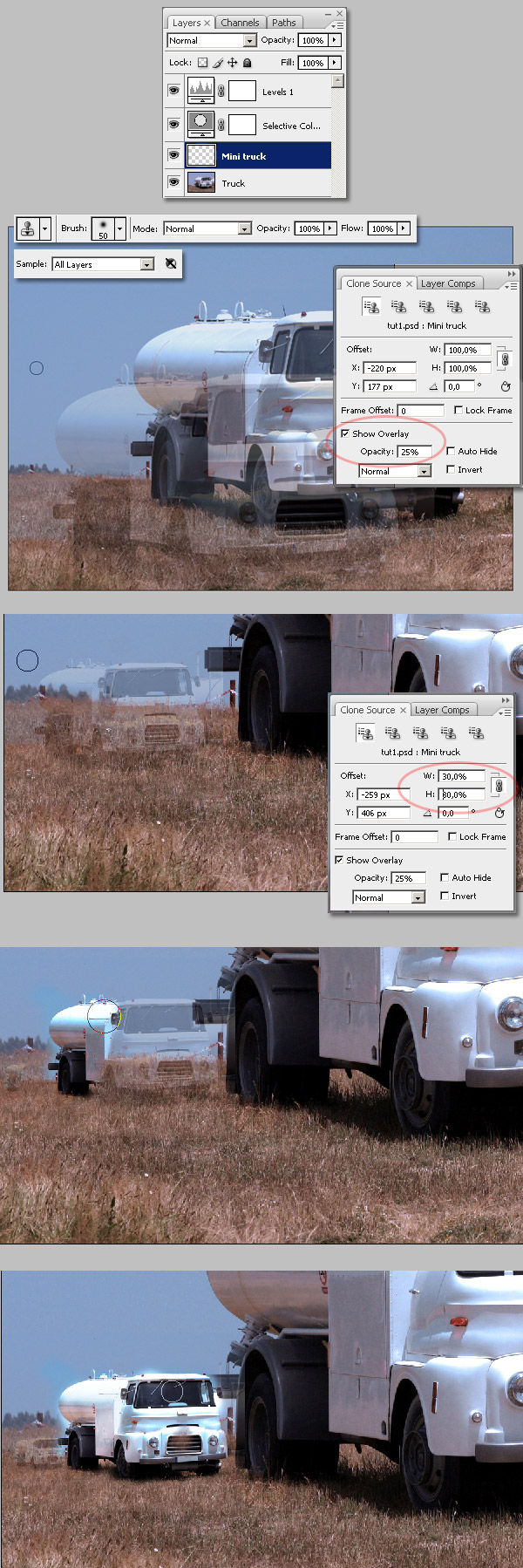 Шаг 4 Теперь очень осторожно, используя ластик (Eraser Tool), стираем все лишние участки клонированные вместе с "мини-грузовиком". 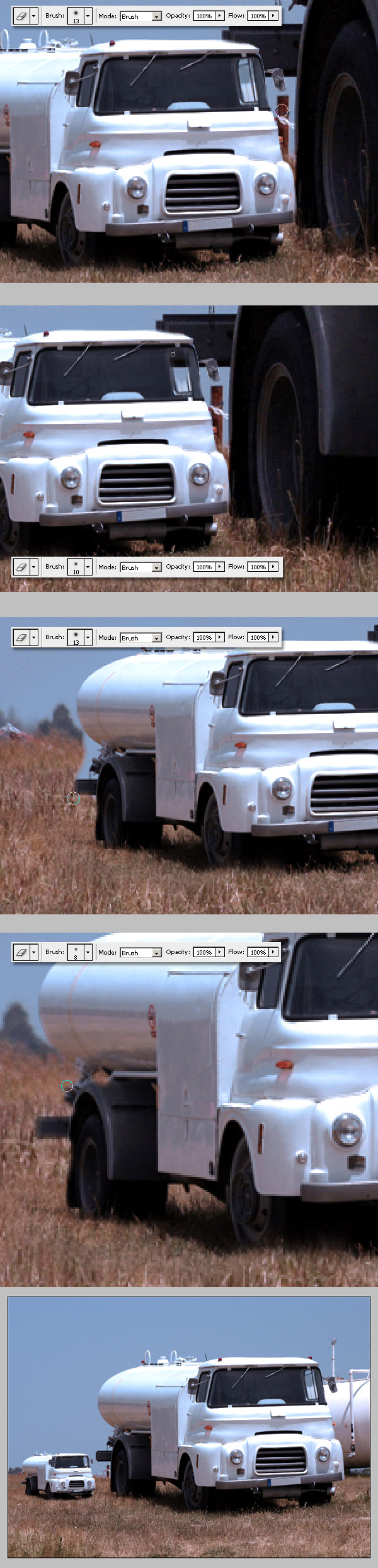 Шаг 5 Теперь используя Burn tool, затемним некоторые участки слоя "Mini truck". 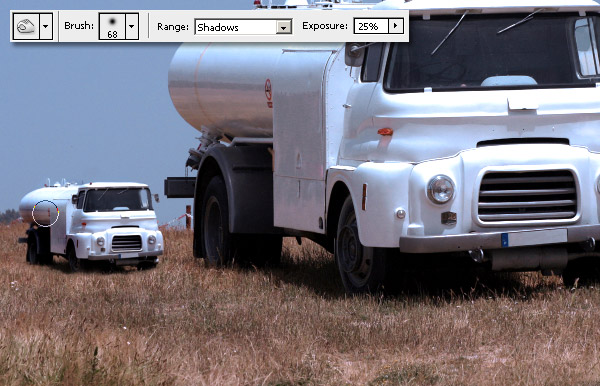 Шаг 6 Я добавляю еще два корректирующих слоя: Exposure adjustment и Gradient map (режим смешивания меняем на Linear Burn) 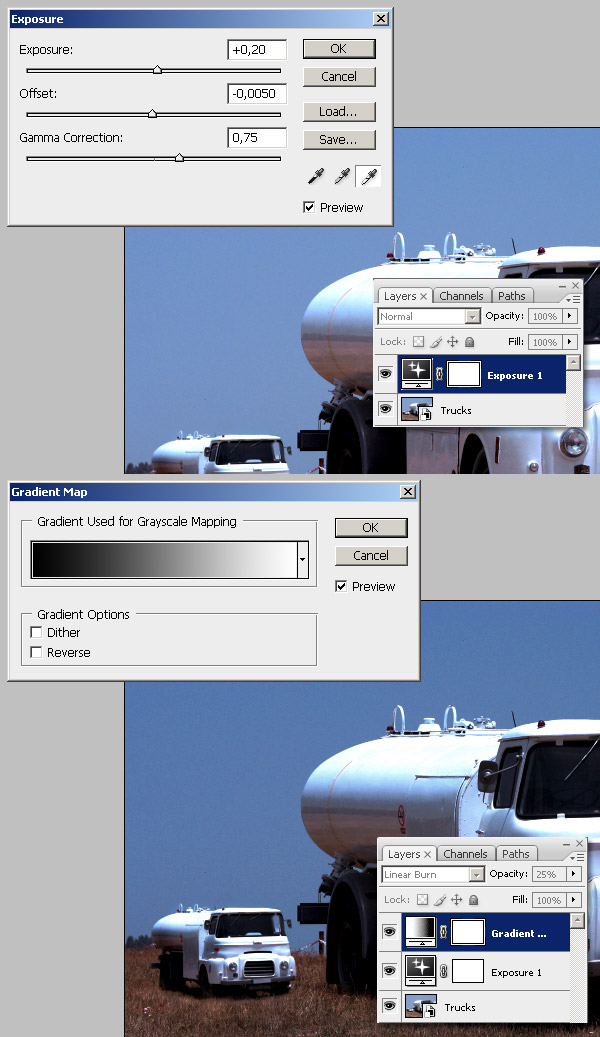 Заключение первой части Ну вот, на этом все, осталось только откорректировать ощущение дистанции, добавить совсем немного размытия слою "Mini tuck" используя Filter > Blur > Blur. 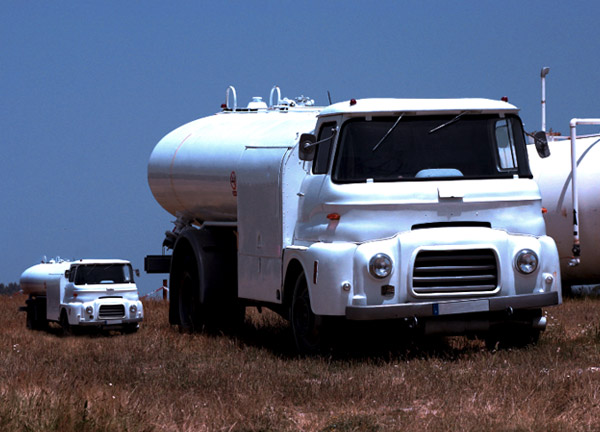 Часть вторая, Выравниваем Падающую Пизанскую башню Прежде чем мы начнем, взглянем на изображение, которое мы получим в конце наших манипуляций. Ниже показано уменьшеное изображение, а полный размер можно посмотреть здесь.  Шаг 1 Все знакомы со знаменитой Падающей Пизанской башней, которая вместо того, чтоб стоять вертикально как полагается всем башням (и вообще всем зданиям  ), наклоняется в юго-восточном направлении из-за плохого фундамента. Но теперь, имея Фотошоп, мы исправим эту ошибку, имея в руках только инструмент Clone Stamp. ), наклоняется в юго-восточном направлении из-за плохого фундамента. Но теперь, имея Фотошоп, мы исправим эту ошибку, имея в руках только инструмент Clone Stamp.Первым делом нам конечно понадобится изображение башни. Выберите свое любимое, я остановился на этом. Откройте его и сохраните как PSD-файл. Я скопировал изображение в новый документ размером 1000х1500рх, но вы можете работать и с оригинальным размером. 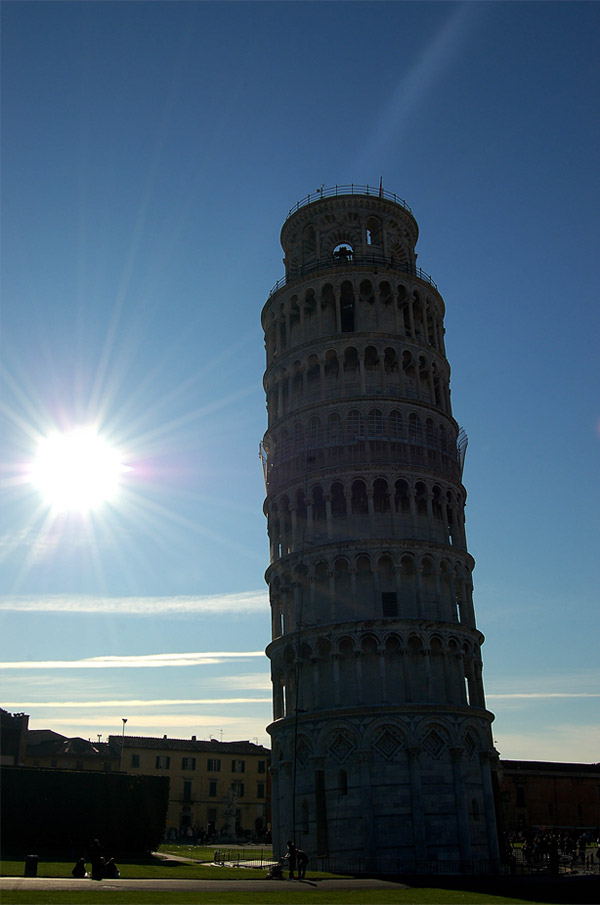 Шаг 2 Я увеличу уровень яркости башни. Вы можете корректировать свое изображение в соответствии с вашими нуждами, или просто пропустить этот шаг, если вы используете друге изображение. 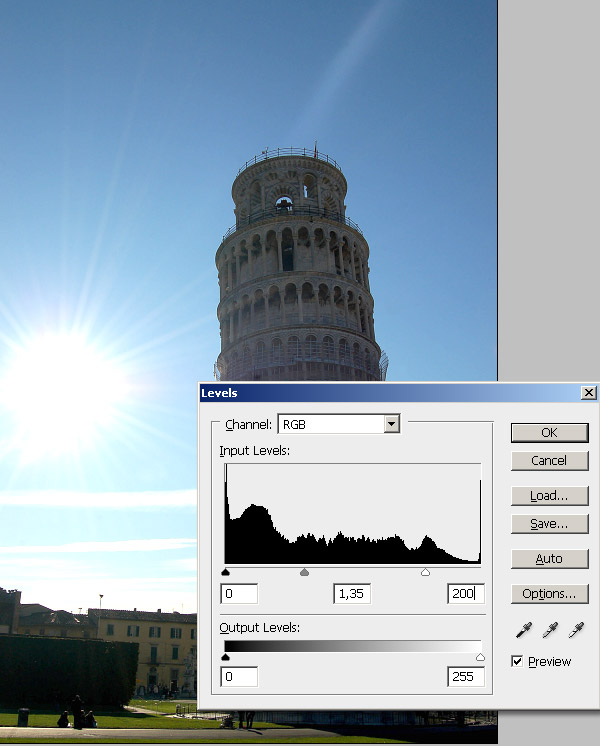 Шаг 3 Теперь, когда наше изображение готово для работы, создаем новый пустой слой над "Башней" ("Tower") и назовем его "Straight tower". 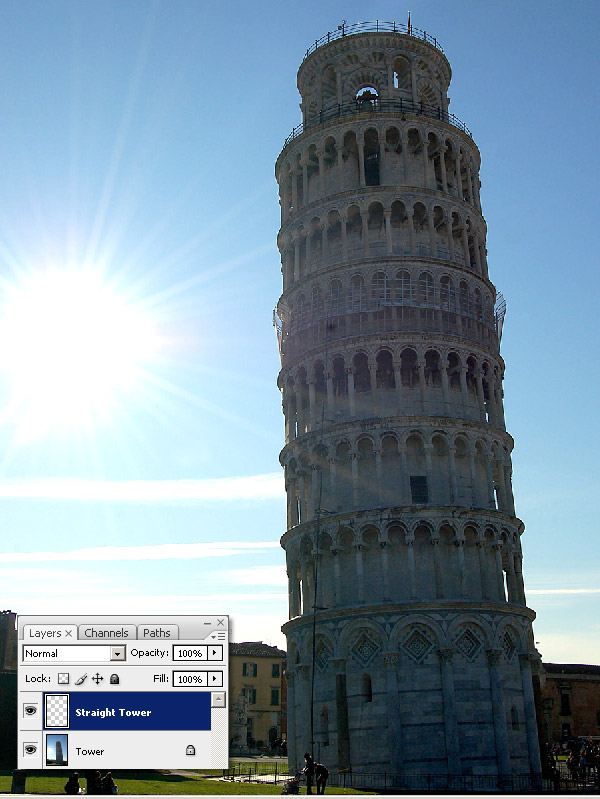 Шаг 4 Теперь отметим наш источник клонирования. Отмечаем слой "Tower" и Alt+click где-либо в верхне-левой части нашей башни. Убеждаемся, что окно Clone Source открыто, для этого просто идем Windows > Clone Source. 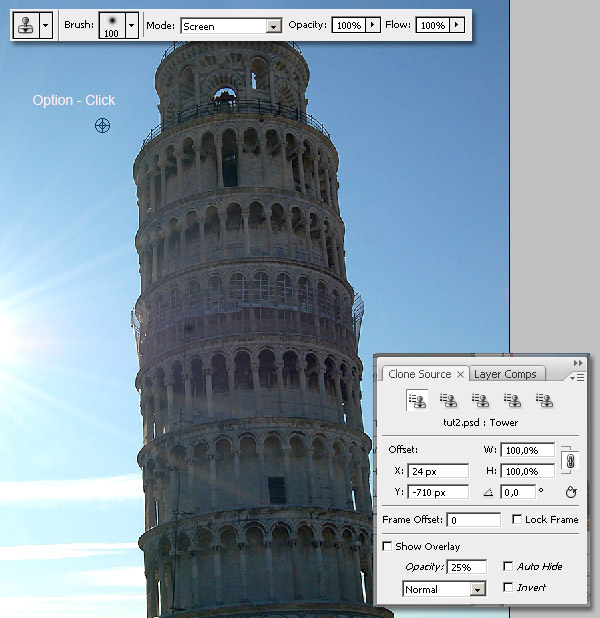 Шаг 5 Проводим вертикальную направляющую линию (guide), чтоб видеть как мы будем модифицировать нашу башню. В окне Clone Source отметим Show Overlay, чтоб видеть полупрозрачное привью. А вот и сам трюк - измените Offset angle приблизительно на 4.0 градуса. Вы увидите как наше привью вдруг выравнялось. Пока еще не кликайте нигде и делайте следующий шаг. 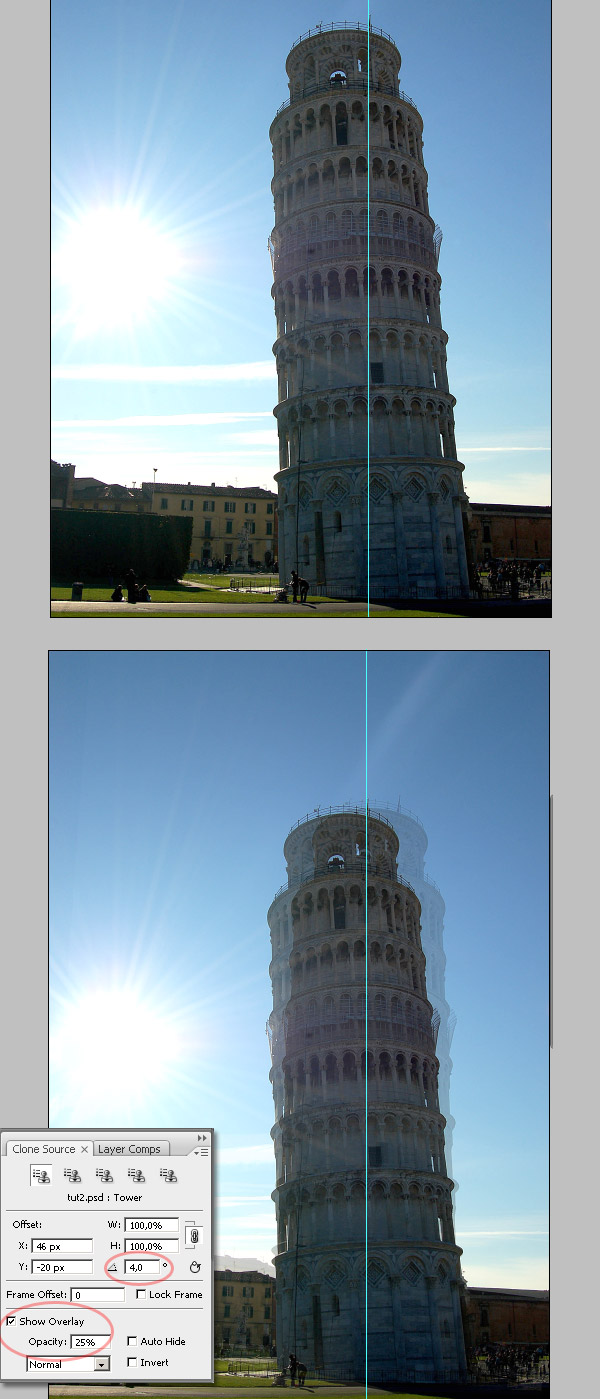 Шаг 6 Отметьте слой "Straight Tower" и просто начинайте рисовать поверху, начав с вершины башни к ее основанию, вы заметите, как оригинальная башня пропадает. Остановитесь, когда приблизитесь к строениям. 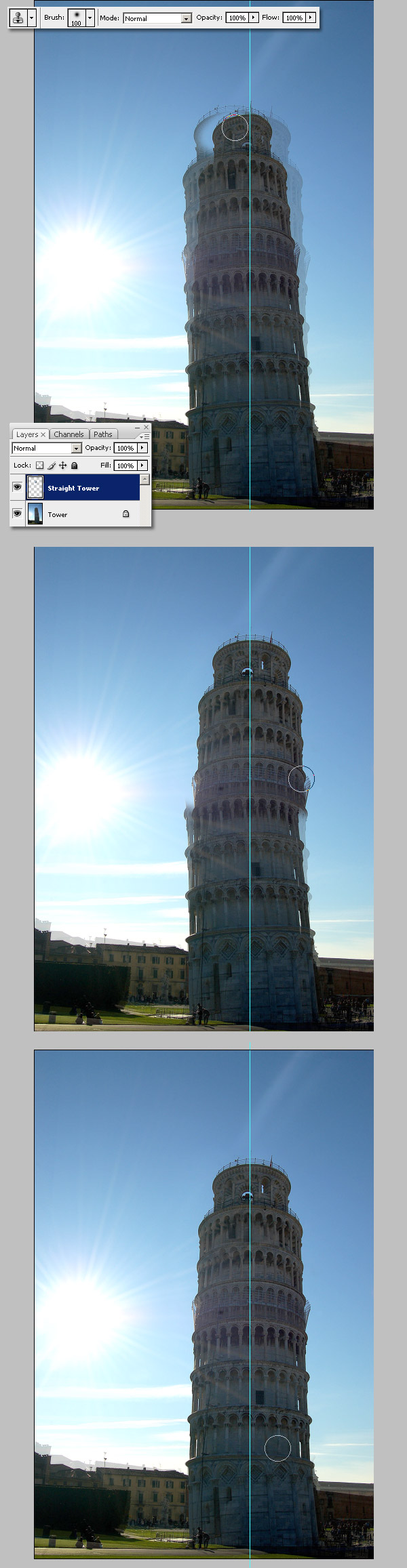 Шаг 7 Продолжайте клонирование, но теперь более аккуратно в районе основания башни. Уменьшите размер кисти для клонирования ограды, не обращайте внимания, если вы клонировали частично и небо поверх наземных строений, мы исправим это позже. 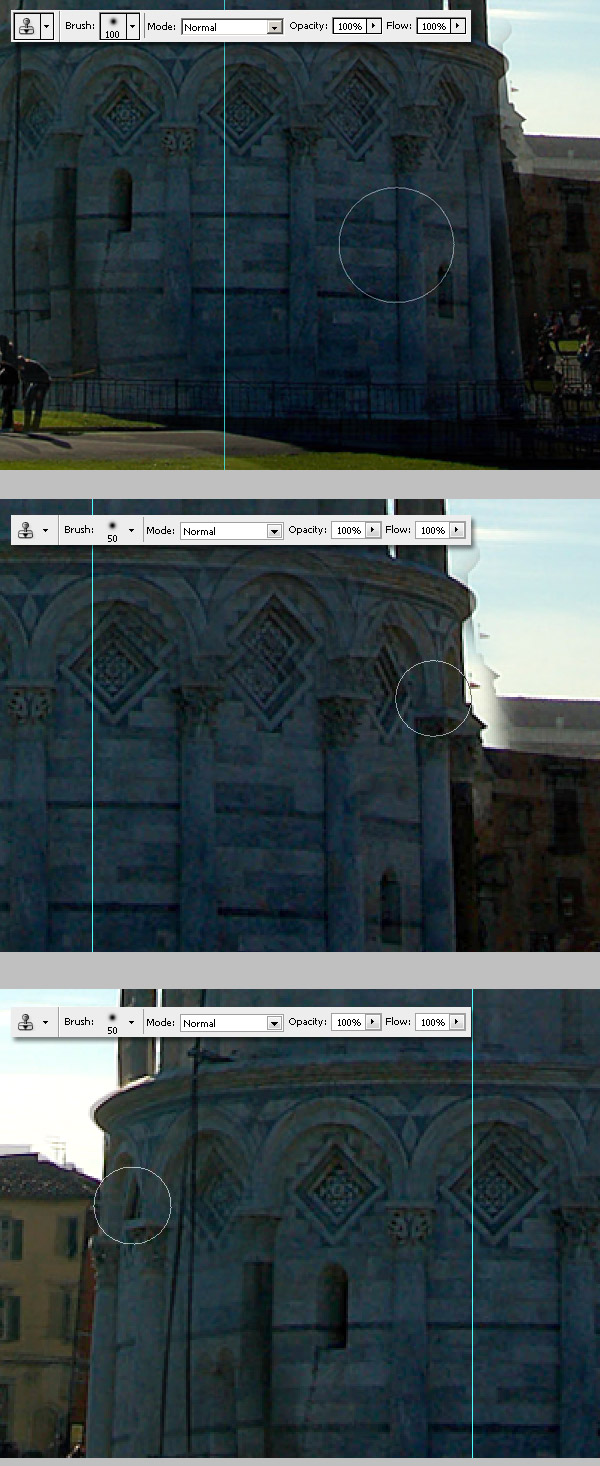 Шаг 8 На этом изображении присутствует и пара с малышом, склонируйте также и их, вы просто немного измените их положение. Опять-таки, пока не переживайте из-за деталей. 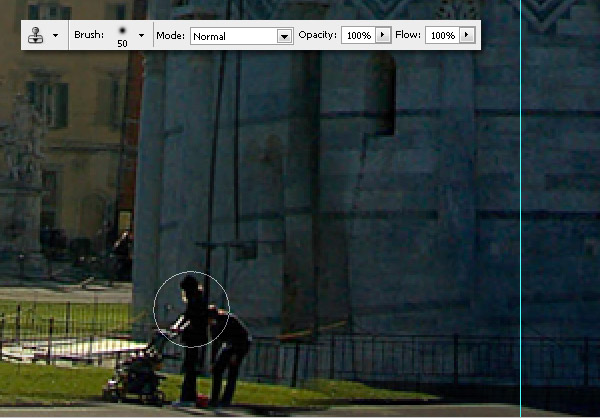 Шаг 9 А теперь займемся исправлением деталей. Во-первых, откорректируем небо около башни, для этого отметим слой "Tower", установим размер кисти Clone 7рх, Offset angle установим 0 градусов, и выберем источник клонирования где-либо на небе. Затем отмечаем слой "Straight tower" и рисуем небо. Делаем тоже самое для зданий, изгородь вокруг башни или в любом месте, где вы заметите изъян. Помните, что выбирать источник клонирования надо на слое "Tower", а рисовать на слое "Straight Tower". 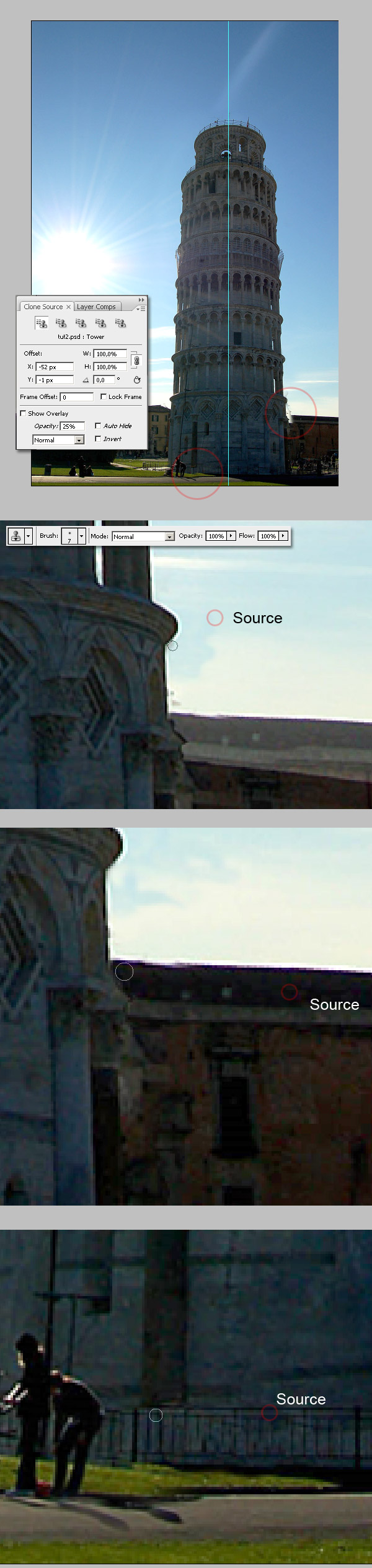 Шаг 10 Вы можете увидеть различия на изображении ниже. Затем вы можете слить все слои в один (Flatten image) и сохранить как другой .jpg-файл. 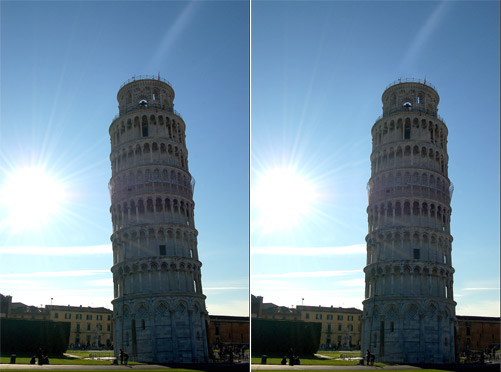 Заключение второй части Просто, правда? Вы можете испробовать эту технику на другом строении. Как насчет накренить Эйфелеву башню, например? ;) Теперь все зависит только от вас! 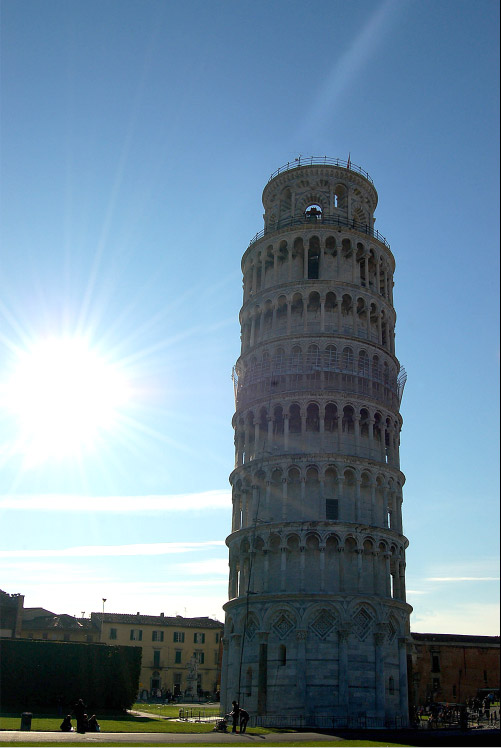 |

|


|
| Эти 3 пользователя(ей) сказали cпасибо за это полезное сообщение: |
|
13.10.2012, 11:31
|
#2
|
|
Неактивный пользователь
Пол: 
Регистрация: 13.10.2012
Сообщений: 28
Репутация: 0
|
Re: Полезное применение инструмента Clone Stamp (Useful Applications for the Clone St
странное применение... не проще просто скопировать и с маской все это сделать?
|
|
|
|
|
 Похожие темы
|
||||
| Тема | Автор | Раздел | Ответов | Последнее сообщение |
| Stamp 0.85 - Как сохранить печать в .png | deepray | Архив | 3 | 07.01.2011 10:10 |
| Stamp | Dogmatist | Варезник | 3 | 15.12.2010 22:20 |
|
|


 Комбинированный вид


